FAQ
よくあるご質問
よくお問い合わせいただくご質問をまとめました。
To use the English language toggle feature, we recommend using the Chrome browser.
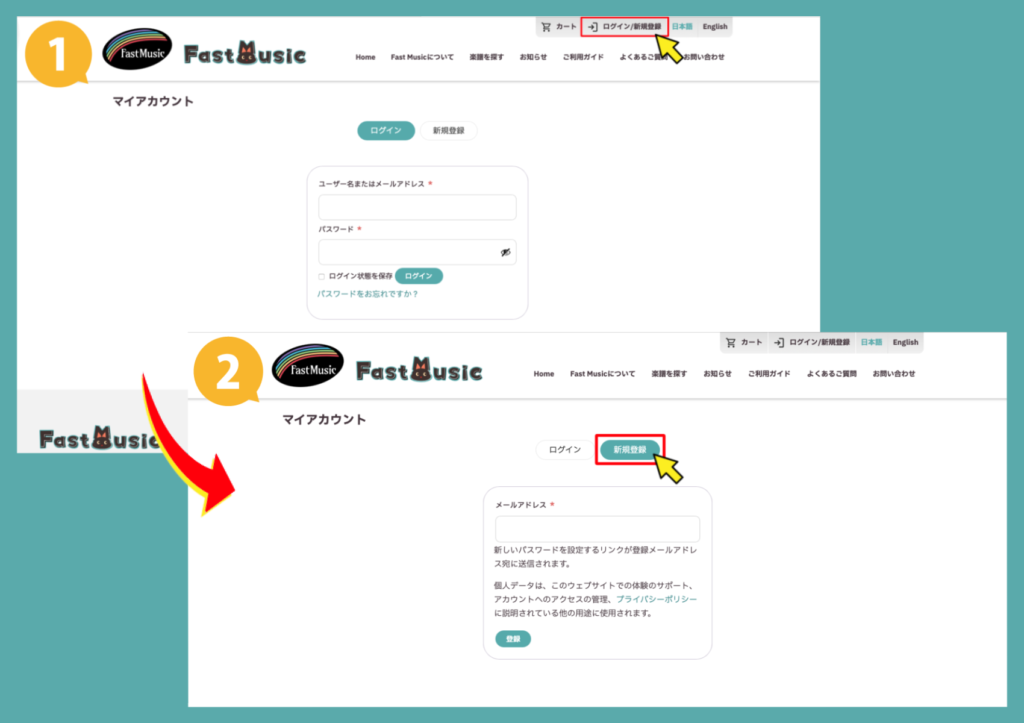
画面右上の「ログイン/新規登録」から登録ページに進みます。
タブを「ログイン」から「新規登録」に切り替え、メールアドレスを入力します。画像①②
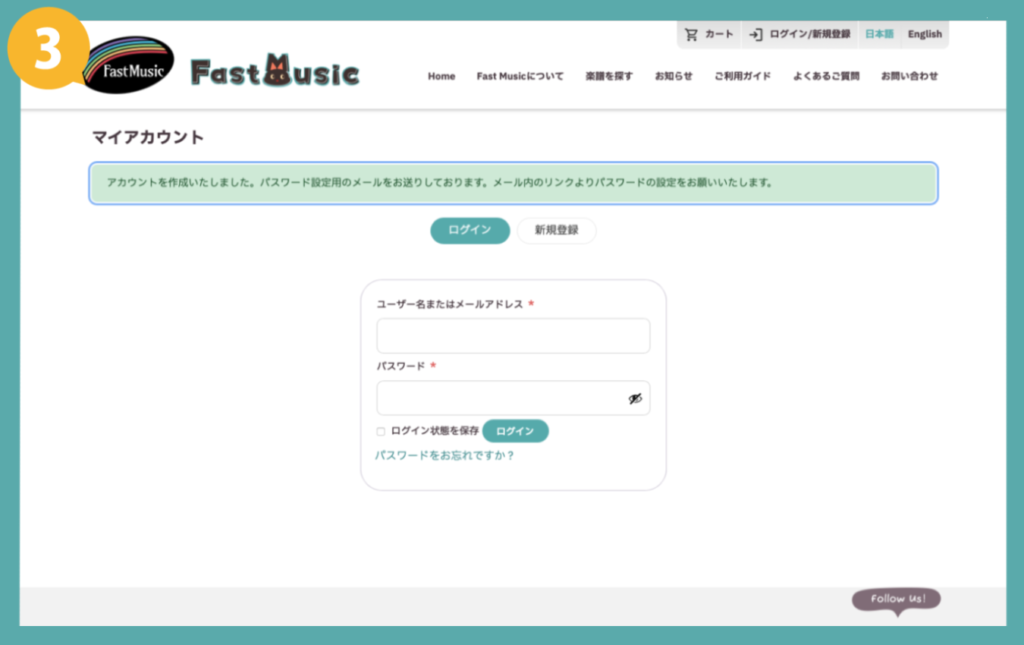
メールアドレスを入力すると以下のような画面が表示され、登録アドレス宛にメールが送られます。画像③
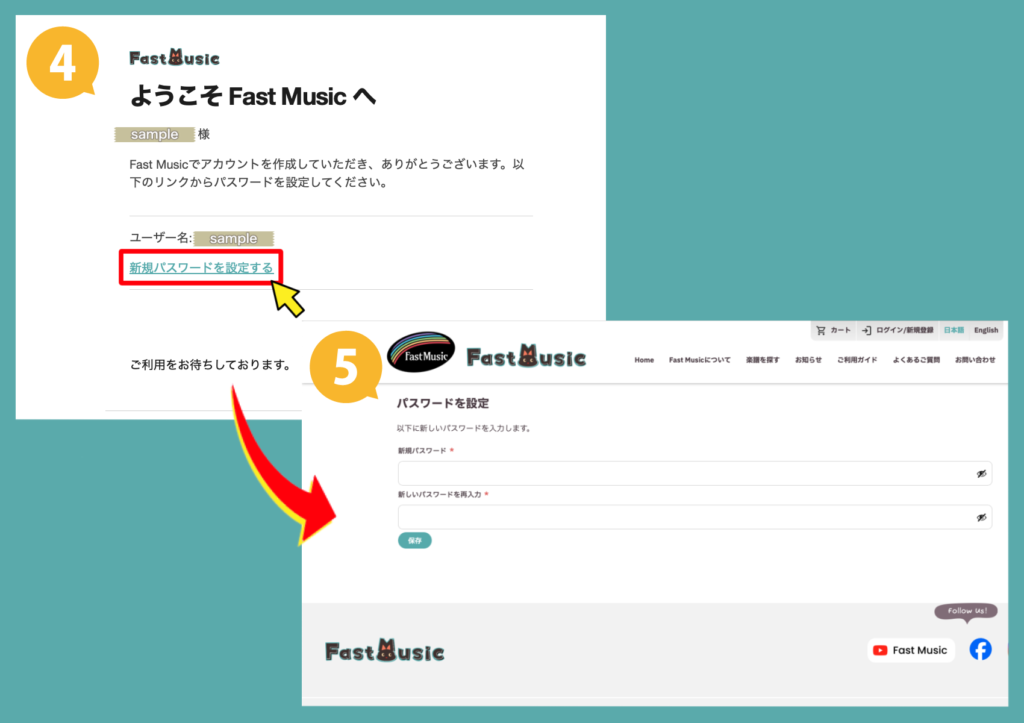
届いたメールの中央にある「新規パスワードを設定します。」のリンクからサイトに進みパスワードを設定します。画像④⑤
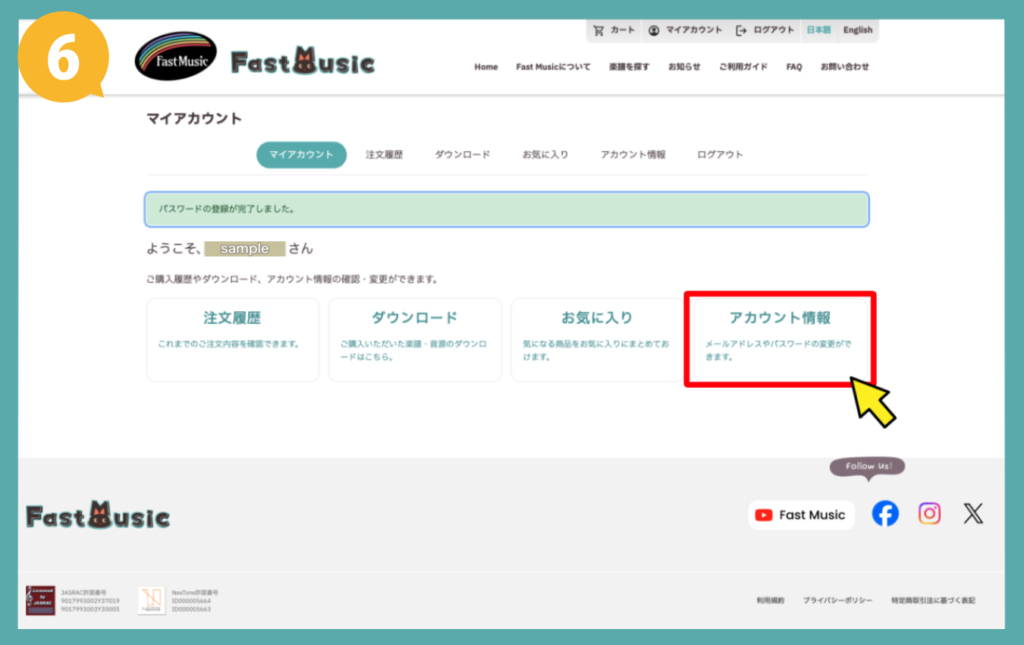
パスワードの設定が完了すると「マイアカウント」ページに進みます。
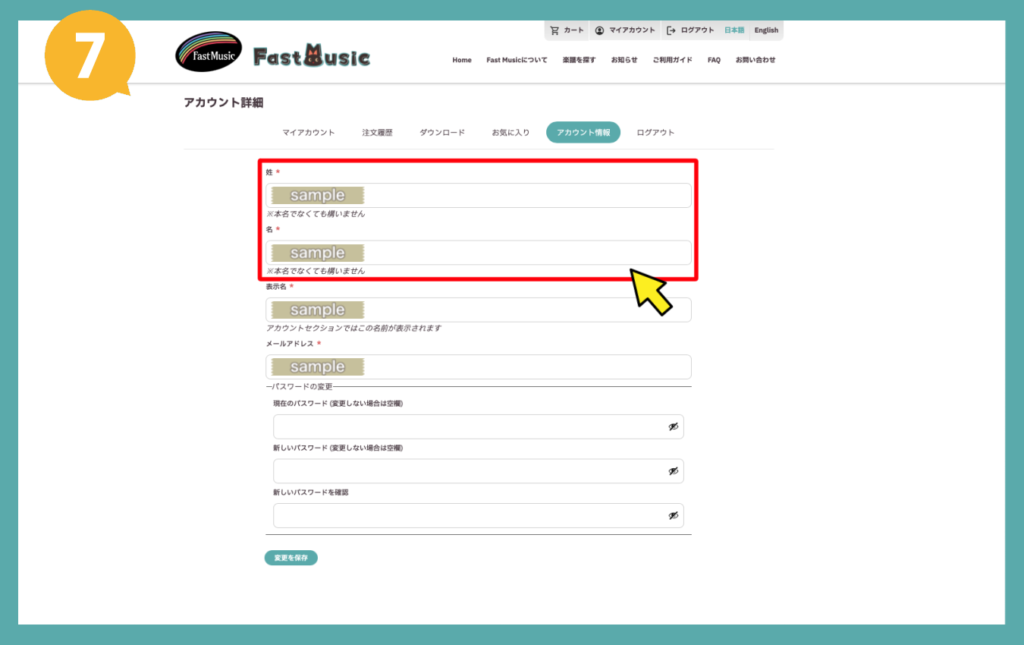
これで新規会員登録は完了となりますが、決済時に氏名の入力が必要となりますので「アカウント情報」にて登録をお願いします。画像⑥⑦
新規会員登録の手順については、上の「Q 新規会員登録の方法は?」をご参照ください。
メールアドレスを入力いただいた直後に、当サイトから登録アドレス宛にパスワード設定に必要なメールが届く流れとなっておりますが、メールアプリやサービスの設定によってメールが届かない場合があります。
具体的には「Gmail 受信できない」や「Outlook.com(旧 Hotmail) 迷惑メール 解除」などで検索すると設定方法が見つかるかと思います。
その後、確認メールの再発行をお問い合せフォームより依頼してください。
ただし、必ず事前に「@fastmusic.jp」が受信できるように設定をお願いいたします。
※お問い合わせに対する返信の不着が多発しております。
※iCloud、Outlook.com(旧 Hotmail) の不着が多発しております。
※Gmailは「プロモーション」フォルダに振り分けされている場合があります。
パスワードがわからない、または忘れた場合は
ログイン画面の「パスワードをお忘れですか?」より再設定を行ってください。


会員情報の変更は、ログインした状態で
画面右上の「マイアカウント」→「アカウント情報」より行えます。
なお、退会につきましてはシステム上お客様ご自身ではお手続きいただけません。
誠にお手数ではございますがお問い合わせフォームより、その旨をご連絡くださいますようお願いいたします。
購入方法はご利用ガイドに記載しています。
サーバーの反応が不調で購入できない場合がありますので
その際はしばらく時間を置いてお試しください。
決済方法は「PayPal」と「クレジットカード・デビットカード」がご利用いただけます。
今後「PayPay」 やコンビニ決済などを追加する予定です。
【PayPal】
「PayPal」による決済は別途、PayPalの会員登録が必要になります。
「PayPal」でご登録頂くのはクレジットカードまたは銀行口座などの個人情報です。
なお、「PayPal」に登録できる決済方法は
クレジットカード(VISA、MasterCard、JCBなど)
銀行口座(みずほ銀行、三井住友銀行、三菱UFJ銀行、ゆうちょ銀行、りそな銀行など)
デビットカード(VISAデビットなど)です。
詳しくはPayPal公式サイトをご覧ください。
【クレジットカード・デビットカード】
クレジットカード(VISA、MasterCard、JCBなど)
クレジットカード・デビットカードでのお支払いは
PayPalの決済システムを利用しています。
そのため、PayPalの利用規約への同意と、不正利用防止のために電話番号・郵便番号の入力が必要となります。
※ PayPalアカウントの作成は不要です。
「PayPal」または「クレジットカード・デビットカード」で
ご登録いただいた個人情報は、当サイトではなくPayPalで管理されます。
PayPalは世界中で利用されている安全なオンライン決済サービスです。
カード情報を当サイトに伝えずにお支払いができ、個人情報は暗号化されて保護されますので
安心してお買い物いただけます。
・決済時のトラブル1
「PayPal」で決済する際に「より安全にログインしています…」と
表記されたまま決済へ進むことができない場合ブラウザのプラグインが邪魔をしている可能性があります。
一度、ブラウザに導入しているウイルスソフトのプラグインや
広告ブロックのプラグインを解除してみてください。
「ご使用のカードでは処理できませんでした。」などの
エラーが発生した場合は、お客様のPayPalアカウント
またはクレジットカードに問題が発生している可能性があります。
当方では解決できませんのでPayPalのカスタマーセンターや
クレジット会社にご連絡をお願いいたします。
・決済時のトラブル2
「PayPal」で決済する際に「処理中」の表記から手続きが進まない原因は
PayPalのマイページで「本人確認の手続」を済ませていないためです。
PayPalにログイン後、以下のページにアクセスし
マイナンバーの登録と顔写真登録をお願いいたします。
https://www.paypal.com/policy/hub/cip
※登録はスマートフォンが必要です。
手続きが完了すると「審査に10日かかる」と表記されますが
実際は数時間かからないかと思います。
「本人確認の手続」を行っていない場合は、2023/04/26以降
当サイトに限らず、すべての決済がブロックされる
仕様になっておりますので、ご注意ください。
なお、PayPalに登録した個人情報は、当方で管理することはありません。
すべてPayPalで管理されます。
データ販売の特性上、キャンセルはできません。
ご購入前に価格や商品内容をご理解の上、ご購入ください。
ただし同じ商品を二重購入された場合は、その際の「Fast Music Thanks Mail」に直接返信していただき、二重購入によるキャンセル依頼を行ってください。
(購入完了時から1週間以内にお願いします)
領収証は「PayPal」にログインしていただき、「支払い履歴の確認」で発行できます。
アクセス方法は「PayPal」のサポートページ「領収証の発行および支払履歴の確認方法」を
御覧ください。
該当する購入履歴を選択して「領収証を発行する」を押して印刷発行してください。
その他、「決済処理後にPayPalから送付されるメール」や「クレジットカードの明細書」
銀行で発行できる「振込明細書」をもって領収証の代わりとさせていただきます。
なお、インボイスの発行は行っておりません。
楽譜はPDFファイルです。
お使いの端末やPDF閲覧環境によってフォントが正しく読み込まれていない可能性があります。
その場合は以下の方法をお試しください。
【最新のAdobe Acrobat Readerを使用する】
無料の Adobe Acrobat Reader(最新版)は、Adobeの公式サイトからダウンロードできます。
ダウンロード方法については
「Acrobat Reader 最新バージョン ダウンロード」
といったキーワードで検索すると、詳しい案内が確認できます。
【フォントパッケージをインストールする】
お使いの環境に必要なフォントが入っていない状態だと
PDFを開いた際に「このページを正しく表示するにはフォントパッケージが必要です。」
というメッセージが表示されます。
内容を正しく表示するにはフォントパッケージのインストールが必要になります。
インストール方法や対応するフォントパッケージについては
「Adobe Reader フォントパッケージ ダウンロード」
などのキーワードで検索していただき、案内されている手順をご確認の上、インストールを行なってください。
【ブラウザを使用する】
「Microsoft Edge」「Chrome」「Safari」などのブラウザでもPDFファイルを開くことができます。
印刷する場合は、以下のような手順となります。
⚫︎Windows
1.PDFファイルを右クリック →「プログラムから開く」→ Chrome / Edge / Firefox
2.PDFがブラウザ上で表示されたら、画面右上のプリンターアイコンをクリック
3.印刷画面で設定
4.「印刷」をクリック
⚫︎Mac
1.SafariでPDFを開く
2.上部メニュー「ファイル」→「プリント」
3.設定して印刷
音源はMP3ファイルです。パソコン、スマホの音楽再生アプリをご利用ください。
MIDIデータはスタンダードMIDIファイルです。
「Synthesia」などの音楽ゲームアプリでも使用しやすいように、楽譜の右手と左手パートをチャンネル分けしています。
購入手続きが完了すると、会員登録アドレス宛に
「Fast Music Thanks Mail」が送信されます。
商品のダウンロードアドレスが記載されていますので
そのアドレスにアクセスして商品をダウンロードしてください。
また「マイアカウント」ページの「ダウンロード」からもダウンロードできます。
※決済完了から1週間でダウンロードリンクは無効になります。
「このファイルをダウンロードする権限がありません」というメッセージが
表示される場合は「Fast Music Thanks Mail」に直接返信していただき
上記文言が表示される事をお伝えください。必ずご対応いたします。
会員登録したメールアドレスに「Fast Music Thanks Mail」が
届かない場合は、お問い合せフォームより再送依頼をお願いします。
その際、必ずHTMLメールやURLアドレス記載のメールが受信できることを確認の上お問い合わせ願います。
Gmailの場合、「プロモーション」や「迷惑メール」フォルダに自動振り分けされ
受信箱に届かない場合がございますのでご確認ください。
iPhoneでダウンロードする場合は下記の手順になります。
その他、解決できない場合はお問い合せフォームよりご連絡をお願いいたします。
ダウンロード回数は無制限ですが、決済完了後1週間以内にダウンロードしてください。
1週間を経過するとダウンロード不可となり、リンクの再発行もできません。
印刷できない場合は、別のPDFファイルを印刷してみるなど
プリンタの動作確認をお願いします。
印刷できない場合は、別のPDFファイルを印刷してみるなど
プリンタの動作確認をお願いします。
プリンタに問題がなければ、ダウンロード時にファイルが壊れた可能性がありますので
再ダウンロードしてください。
再ダウンロード後でも印刷できない場合は、お問い合せフォームまでご連絡ください。
Adobe Acrobat Readerの最新版で印刷できない場合、一時的な不具合の可能性が高いため、以下の対策を順にお試しください。
【画像として印刷する】
PDFファイルを画像データとして印刷します。
⚫︎Windows
1,PDFを Adobe Acrobat Reader で開く
2.[ファイル]→[印刷]
3.印刷画面右下の [詳細設定] をクリック
4.「画像として印刷」 にチェック
5.OK → 印刷
⚫︎Mac
1.PDFを プレビュー.app で開く
2.[ファイル]→[書き出す]
3.フォーマットを PNG / JPEG にする
4.書き出した画像を開いて印刷
【「保護モード」を無効化(Windows)】
1.Adobe Acrobat Reader を起動
2.画面上部メニューの 「編集」→「環境設定」 をクリック
3.左側メニューから 「セキュリティ(拡張)」 を選択
4.一番上にある「起動時に保護モードを有効にする」
のチェックを 外す
5.「OK」を押す
6.Acrobat Readerを完全に終了してから再起動
7.PDFを開き直して印刷
【ブラウザを使用する】
「Microsoft Edge」「Chrome」「Safari」などのブラウザでPDFを開き、そこから印刷します。
⚫︎Windows
1.PDFファイルを右クリック →「プログラムから開く」→ Chrome / Edge / Firefox
2.PDFがブラウザ上で表示されたら、画面右上の プリンターアイコン をクリック
3.印刷画面で設定
4.「印刷」 をクリック
⚫︎Mac
1.SafariでPDFを開く
1.上部メニュー
「ファイル」→「プリント」
3.設定して印刷
【ファイルを一旦保存する】
PDFを「名前を付けて保存」し、別のファイルとして保存してから開く。
上記で解決しない場合は、Acrobat Readerの再インストールや、プリンタードライバーのアップデートを検討してください。
購入直後に送信される「Fast Music Thanks Mail」の
ダウンロードリンクをタップします。画像①
すると画像②のようにブラウザで楽譜が表示されます。
※この時点ではダウンロードはされていません。
ここからすぐに印刷に進むこともできますが
1週間を経過するとダウンロード不可となりますので
先にダウンロードしていただくことをおすすめします。
印刷する方法ついては「Q iPhoneから自宅プリンタ(またはコンビニ)で印刷する方法は?」をご参照ください。
ダウンロードするにはこの画面の右下の「…」をタップし
表示されるメニューから「共有」画像③
→下の方にある「”ファイル”に保存」を選択します。画像④
これで楽譜ファイルのダウンロードが完了となります。


購入直後に送信される「Fast Music Thanks Mail」の
ダウンロードリンクをタップします。画像①
すると画像②のような画面が表示されますので
「ダウンロード」をタップしてください。
これで音源ファイルのダウンロードが完了となります。

ダウンロードした楽譜または音源ファイルの保存先はブラウザの設定によって変わります。
iPhoneの「設定」アプリを開き
「アプリ」→「お使いのブラウザ(Safariなど)」→「ダウンロード」と進みます。
ここで選択した場所にファイルが保存されます。画像①
ダウンロードしたファイルを開くには「ファイル」アプリを使用します。
このアプリはiPhoneに最初からインストールされていることがほとんどですが、見当たらない場合はApp Storeから無料でダウンロードできます。
「ファイル」アプリを開き「ブラウズ」で、先ほど設定した保存先を選択します。画像②
その中の「ダウンロード」フォルダを開くとダウンロードしたファイルが表示されます。

以下のいずれかの方法で楽譜ファイルを開いてください。
(1)「Fast Music Thanks Mail」のサウンロードリンク
(2)サイトの「マイアカウント」ページの「ダウンロード」
(3)「ファイル」アプリ内でファイルを選択
※(3)についての詳細は「Q iPhoneでダウンロードしたファイルを開く方法は?」をご参照ください。
(1)(2)ブラウザで開いた場合、右下の「…」画像①→「共有」画像②→「プリント」画像③

(3)「ファイル」アプリで開いた場合、右下の「共有(上矢印マーク)」画像④→「プリント」画像⑤

「プリント」まで進むと接続されたプリンタが選択できます。
「コンビニ印刷専用アプリ」を起動します。
iPhoneにアプリをインストールされていない場合は
例えば「セブンイレブン ネットプリント アプリ」などで検索し、
『かんたんnetprint』というアプリをダウンロードします。画像①
アプリを開いたら右下の「+」をタップします。画像②
表示された画面で「文書ファイル」をタップします。画像③
ここでiPhoneのデフォルトでは「ファイル」アプリが開きます。
楽譜が保存されている「ダウンロード」フォルダを探し、印刷したい楽譜を選択します。
※「ファイル」アプリの詳細は「Q iPhoneでダウンロードしたファイルを開く方法は?」をご参照ください。
印刷したい楽譜を選択し「プリント予約番号(英数字8桁)」を取得します。 お近くのセブンイレブンのコピー機に「予約番号」を入力すれば印刷できます。
その他のコンビニプリントサービスもありますので、詳しくはネットで検索してご利用ください。

音源データをご購入いただければ問題ありません。編集やミックスをしていただいても結構です。クレジット表記はしていただければ嬉しいです。
YouTubeについてはJASRAC等の著作権管理団体との¥契約があるので、著作権使用料の支払いや、許諾申請をする必要はありません。当サイトへの手続きをしていただく必要もありません。その他の動画投稿サイト、SNS等に投稿される場合は著作権管理団体との包括契約があるかご確認ください。
楽譜・音源データをご購入いただければ問題ありません。編集やミックスをしていただいても結構です。当サイトに利用申請などもしていただく必要はございません。
ただし、有料の演奏会の場合は著作権の使用料が必要となります。
基本的には主催者側がJASRACに利用申請する形となっておりますが
会場側がJASRACと包括契約されている場合もありますので、ご確認ください。
詳細につきましては、下記のJASRACのサイトをご覧ください。
お問い合わせフォームにて承っております。
特定の楽曲に対するリクエストが多数集まるか、当方がぜひ商品化したいと思える楽曲であれば
商品化したいと思います。
演奏に関するアドバイスは基本的に行なっておりませんが
楽譜や演奏方法に関してご不明な点があればお問い合せフォームからご質問ください。
上記以外のご質問についてはお問い合せフォームからお願いいたします。
お問い合わせフォーム